
 Español
 Greek
 Français
 Deutsch
 English
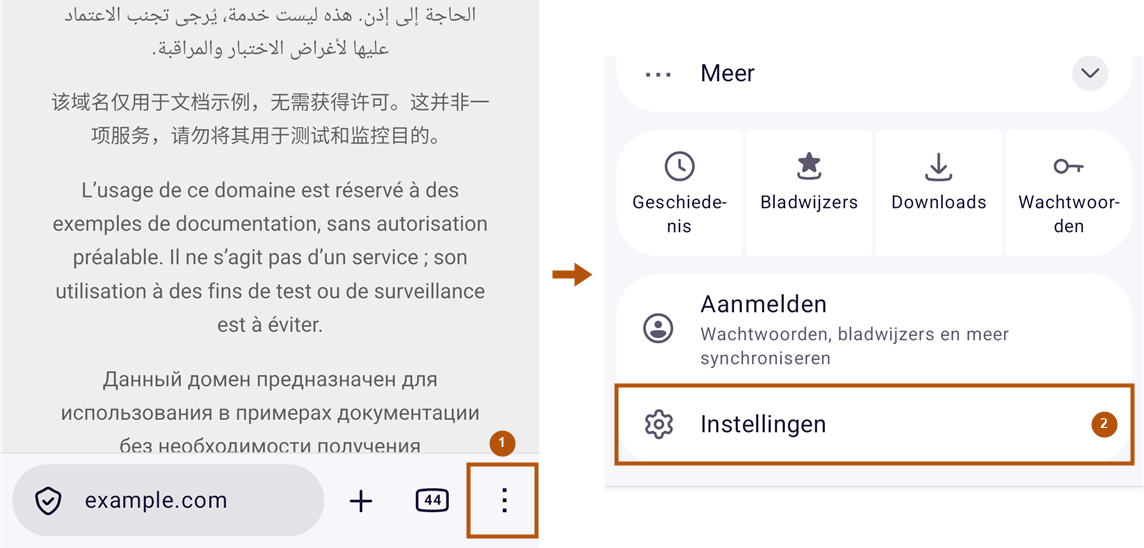
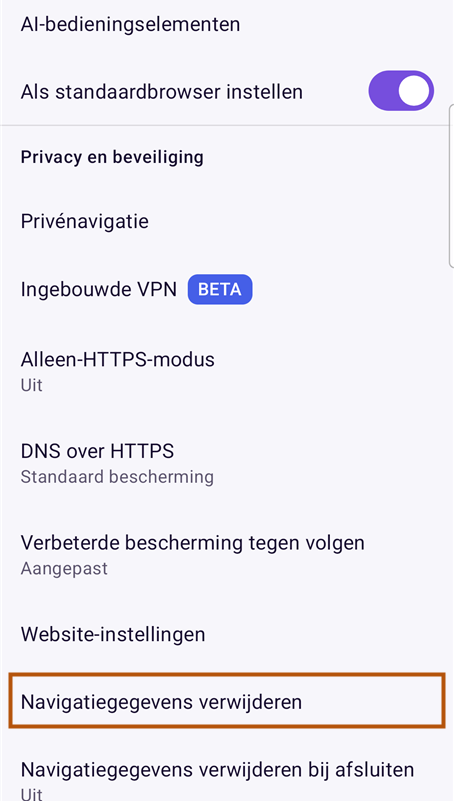
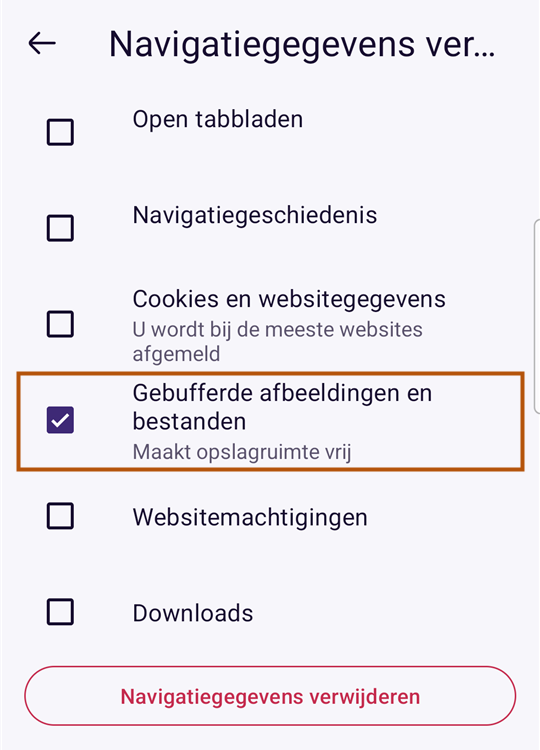
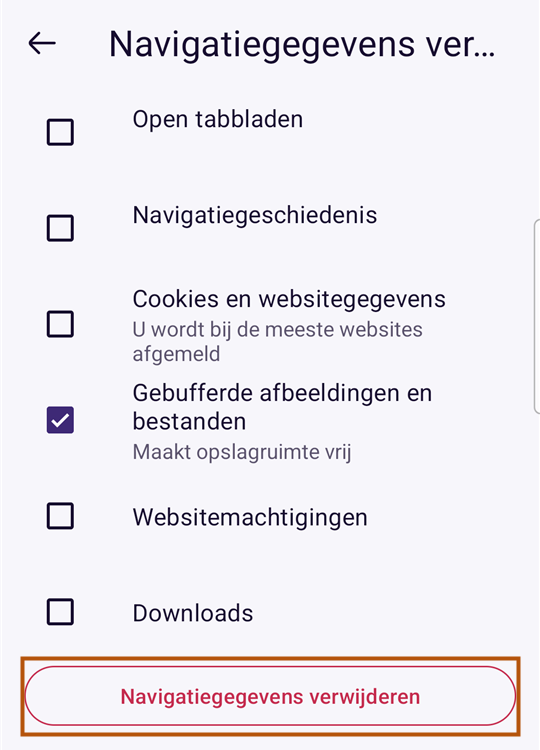
Firefox op uw Android-telefoon toont een verouderde of foutieve versie van een website? Met deze stappen leegt u de cache in ongeveer een minuut.
Stap voor stap
5 stappen. Uw bladwijzers en wachtwoorden blijven bewaard.

Is het gelukt?
De pagina ziet er nog steeds oud uit.
Sluit Firefox helemaal af via het overzicht van geopende apps en open het opnieuw. Helpt dat niet, dan is Firefox misschien verouderd – de handleiding vindt u hieronder.
Ik gebruik een andere browser.
Voor andere browsers op Android-telefoons zijn er aparte handleidingen: Chrome en Samsung Browser.
Heeft het legen van de cache niet geholpen?
Dan is uw browser misschien verouderd. Een update verhelpt veel weergavefouten.
Voor webdesigners en supportteams
U mag deze handleiding gerust vanuit uw documentatie linken of naar uw klanten sturen. Sjabloon voor uw e-mail:
Wilt u de cache van uw browser één keer legen? Een eenvoudige handleiding vindt u hier: [link naar deze pagina]