
 Español
 Greek
 Français
 Deutsch
 English
Op een Android-telefoon wordt Chrome bijgewerkt via de Google Play Store. Dat duurt meestal maar een paar minuten.
Uw versie
Tik in Chrome op de drie puntjes ⋮ › Instellingen › Over Chrome. Daar staat het versienummer.
Waarom updates belangrijk zijn
- Veiligheid: updates dichten lekken die aanvallers kunnen gebruiken om bij uw gegevens te komen.
- Weergave: nieuwe websites gebruiken nieuwe techniek. Een oude browser toont ze vaak verkeerd.
- Functies: u krijgt verbeteringen en nieuwe functies.
Stap voor stap

Automatische updates inschakelen
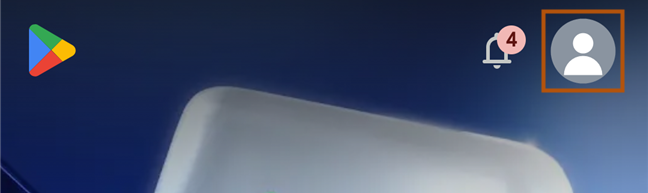
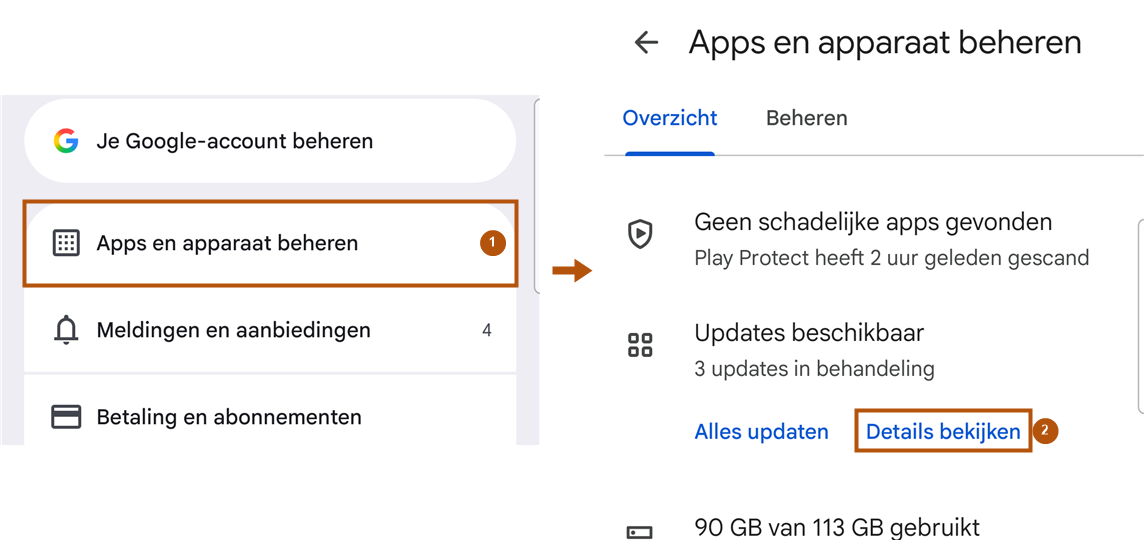
- Open de Google Play Store en tik op uw profielfoto.
- Tik op Instellingen › Netwerkvoorkeuren › Apps automatisch updaten.
- Kies Via elk netwerk of Alleen via wifi.
Veiligheidstip
Download uw browser alleen via de officiële website van de maker. Downloadportalen en advertenties bieden vaak aangepaste versies met malware aan.
Is het gelukt?
Controleer uw internetverbinding en start uw telefoon opnieuw op. Helpt dat niet, download de browser dan rechtstreeks bij de maker. Uw bladwijzers blijven bewaard.
Oudere Android-versies krijgen geen nieuwe Chrome-versies meer. Controleer bij Instellingen › Systeem › Software-update of er een Android-update voor uw telefoon is.
Wordt de pagina nog steeds verkeerd weergegeven?
Leeg na de update ook de cache van uw browser.
Voor webdesigners en supportteams
U mag deze handleiding gerust vanuit uw documentatie linken of naar uw klanten sturen. Sjabloon voor uw e-mail:
Wilt u de cache van uw browser één keer legen? Een eenvoudige handleiding vindt u hier: [link naar deze pagina]