Accéder au contenu principal

Vider le cache sur un téléphone Android (Samsung Browser)

Mise à jour : Novembre 2026

Samsung Browser sur votre téléphone Android affiche une version obsolète ou erronée d’un site web ? Avec ces étapes, vous videz le cache en une minute environ.

Publicité

Étape par étape

5 étapes. Vos favoris et mots de passe sont conservés.
Ouvrir les réglages

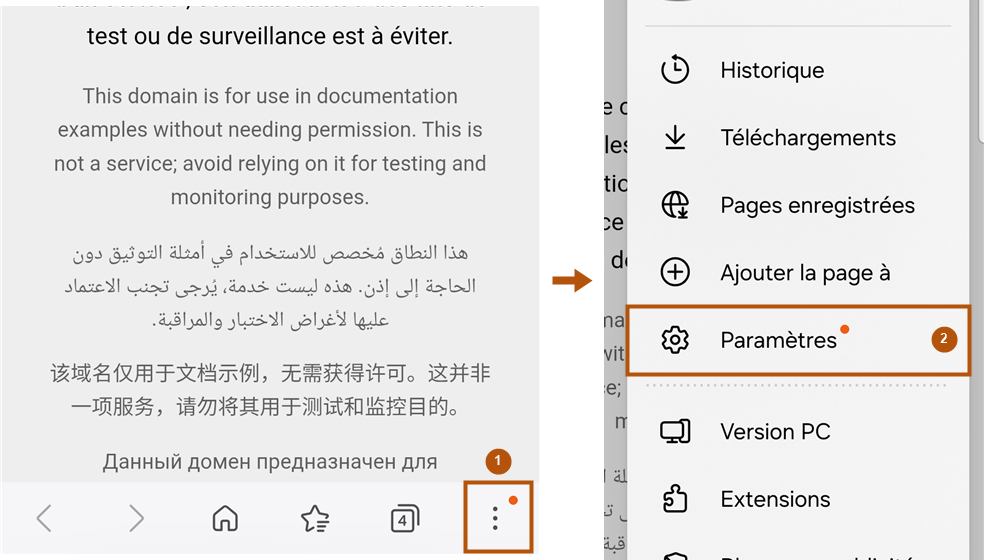
Ouvrez Samsung Browser. Touchez les trois points ⋮ en bas à droite, puis Paramètres.

Mis en évidence : les endroits que vous touchez.

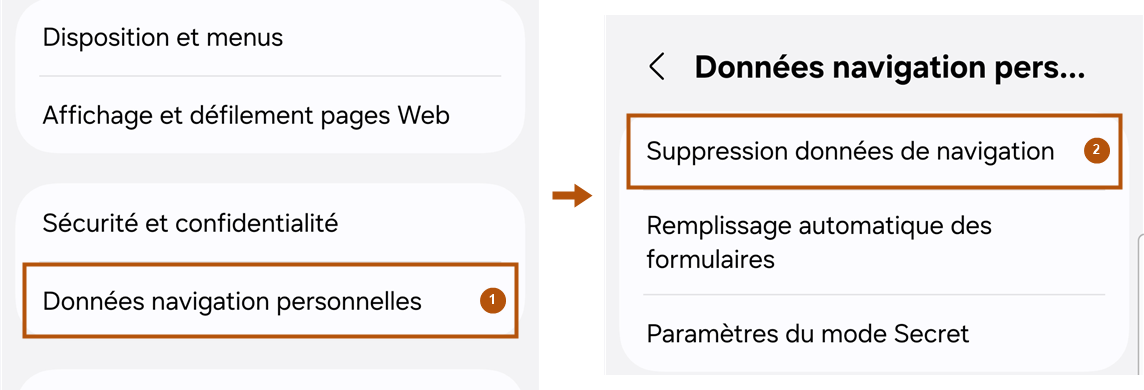
Ouvrir « Suppression données de navigation »

Touchez Données navigation personnelles, puis Suppression données de navigation.

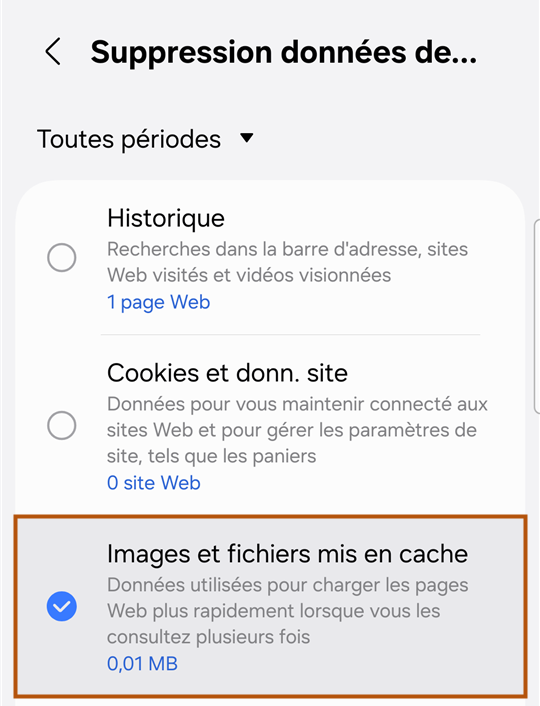
Sélectionner uniquement le cache

En haut, Toutes périodes doit être affiché. Cochez uniquement Images et fichiers mis en cache. Décochez tout le reste. Ainsi, vous restez connecté aux sites web.

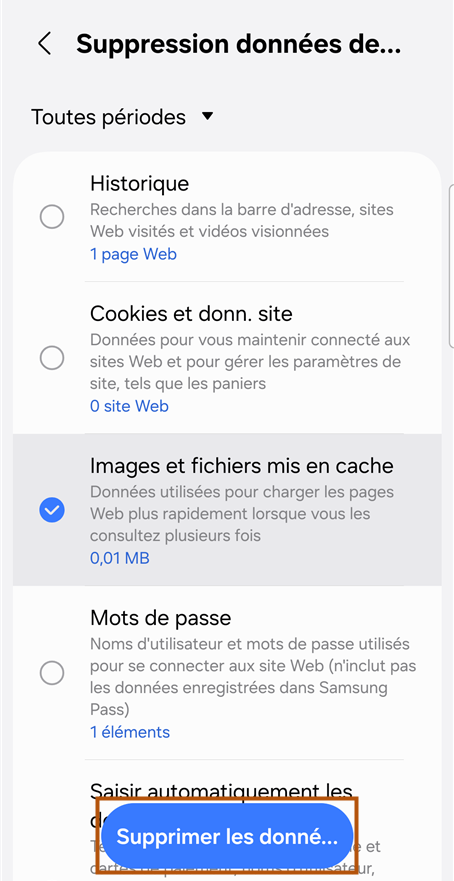
Toucher « Supprimer les données »

Touchez Supprimer les données. Confirmez si le navigateur vous le redemande. Le cache est alors vidé.

Recharger la page

Rouvrez le site web. Ou touchez l’icône Actualiser à droite de la barre d’adresse.

Ça a marché ?

La page semble toujours ancienne.

Fermez complètement Samsung Browser via l’aperçu des apps ouvertes et rouvrez-le. Si cela ne suffit pas, le navigateur est peut-être obsolète – vous trouverez le guide juste en dessous.

J’utilise un autre navigateur.

Il existe des guides distincts pour d’autres navigateurs sur les téléphones Android : Chrome et Firefox.

Vider le cache n’a pas aidé ?

Votre navigateur est alors peut-être obsolète. Une mise à jour corrige de nombreux problèmes d’affichage.

Publicité

Pour les webdesigners et équipes support

Vous pouvez volontiers mettre un lien vers ce guide dans votre documentation ou l’envoyer à vos clients. Modèle pour votre e-mail :

Veuillez vider une fois le cache de votre navigateur. Vous trouverez un guide simple ici : [lien vers cette page]