
 Español
 Greek
 Nederlands
 Deutsch
 English
Chrome sur votre téléphone Android affiche une version obsolète ou erronée d’un site web ? Avec ces étapes, vous videz le cache en une minute environ.
Étape par étape
5 étapes. Vos favoris et mots de passe sont conservés.
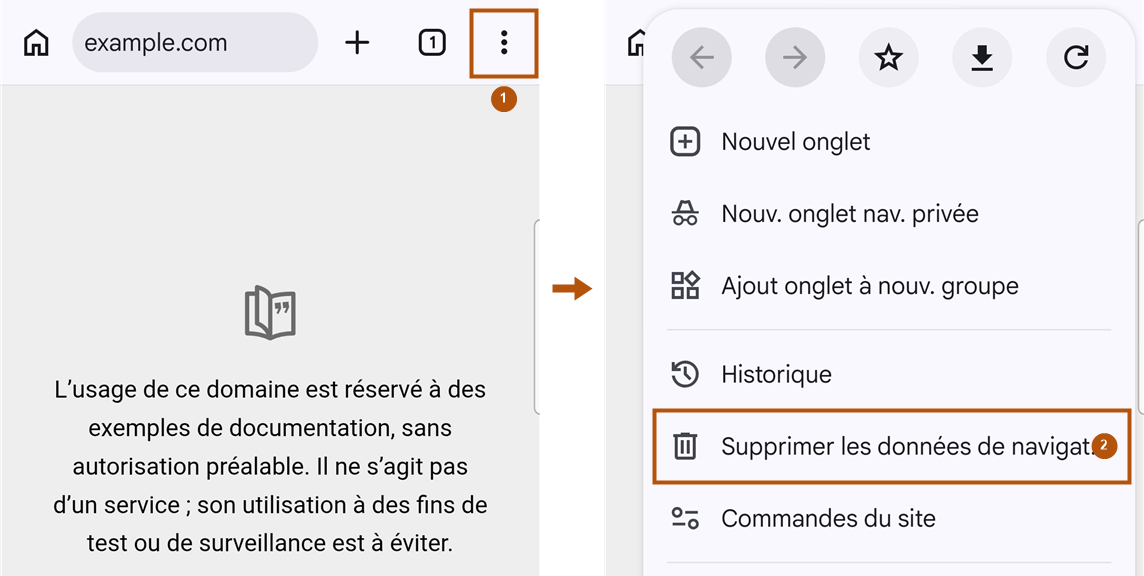
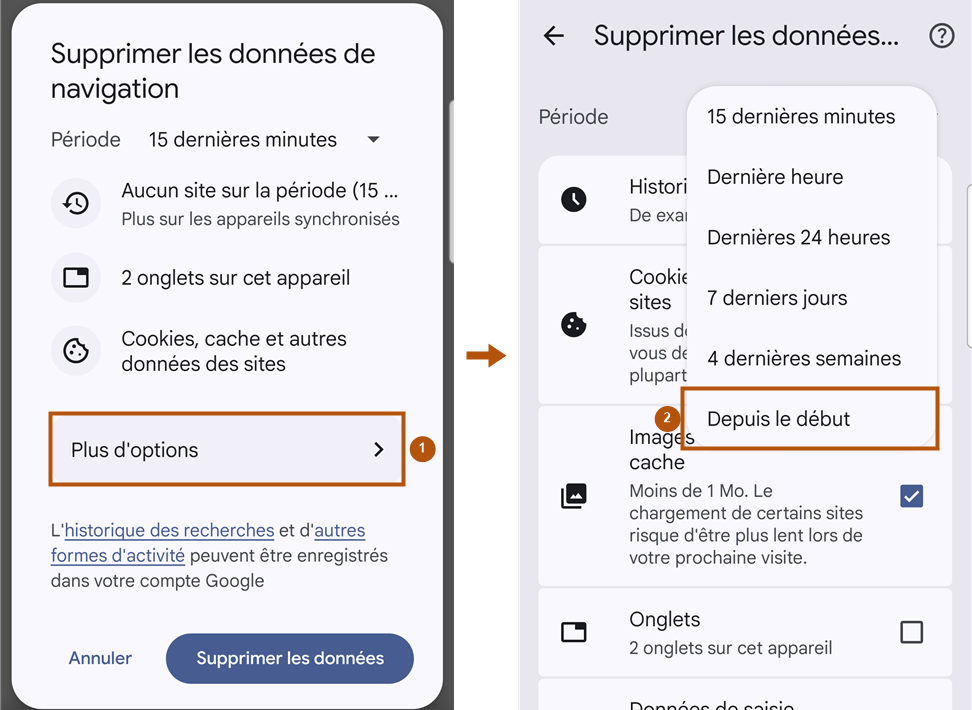
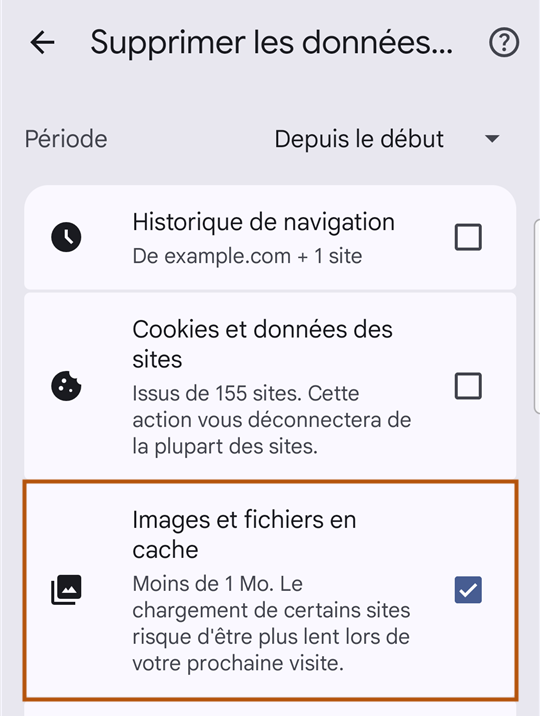
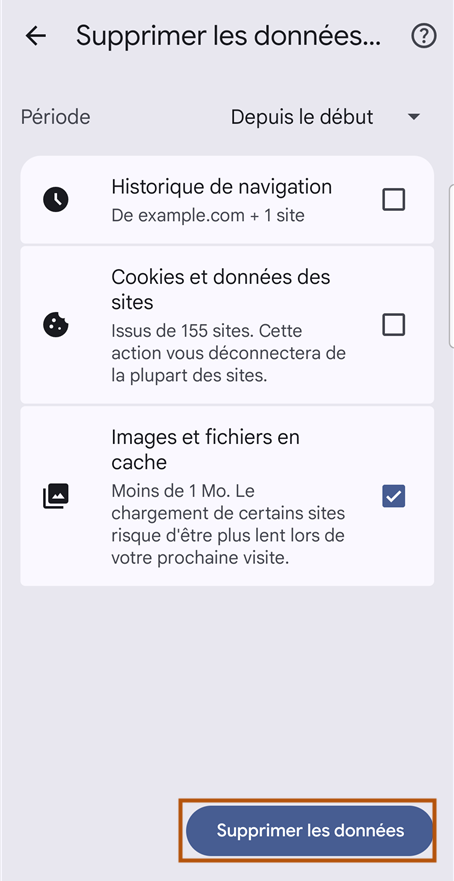
Ça a marché ?
La page semble toujours ancienne.
Fermez complètement Chrome via l’aperçu des apps ouvertes et rouvrez-le. Si cela ne suffit pas, Chrome est peut-être obsolète – vous trouverez le guide juste en dessous.
J’utilise un autre navigateur.
Il existe des guides distincts pour d’autres navigateurs sur les téléphones Android : Samsung Browser et Firefox.
Vider le cache n’a pas aidé ?
Votre navigateur est alors peut-être obsolète. Une mise à jour corrige de nombreux problèmes d’affichage.
Pour les webdesigners et équipes support
Vous pouvez volontiers mettre un lien vers ce guide dans votre documentation ou l’envoyer à vos clients. Modèle pour votre e-mail :
Veuillez vider une fois le cache de votre navigateur. Vous trouverez un guide simple ici : [lien vers cette page]