
 Español
 Nederlands
 Français
 Deutsch
 English
Ο Edge εμφανίζει μια ιστοσελίδα παλιά ή με σφάλματα; Με αυτά τα βήματα καθαρίζετε την cache στα Windows σε περίπου ένα λεπτό.
Με τρία πλήκτρα κατευθείαν στο παράθυρο διαγραφής
Πατήστε αυτά τα τρία πλήκτρα ταυτόχρονα. Το παράθυρο διαγραφής ανοίγει αμέσως. Συνεχίστε μετά με το βήμα 2.
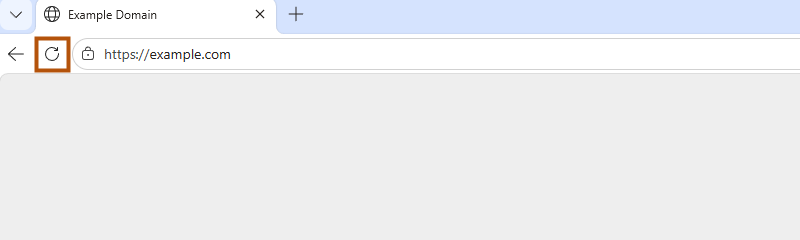
Μόνο μία σελίδα φαίνεται λάθος; Φορτώστε τη ξανά χωρίς cache:
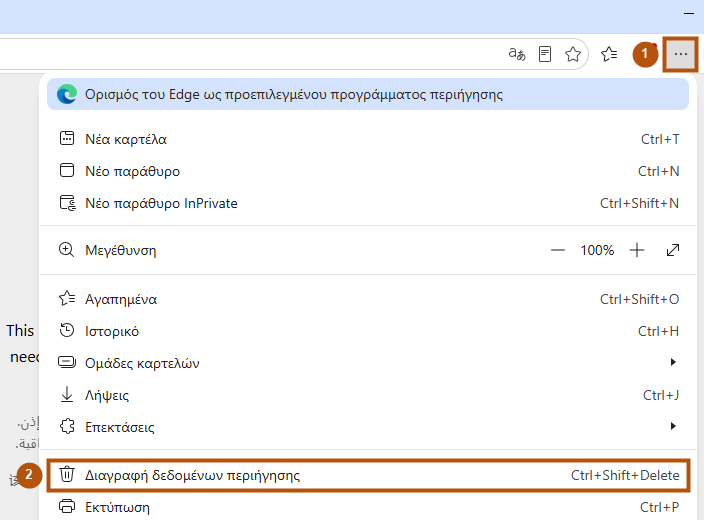
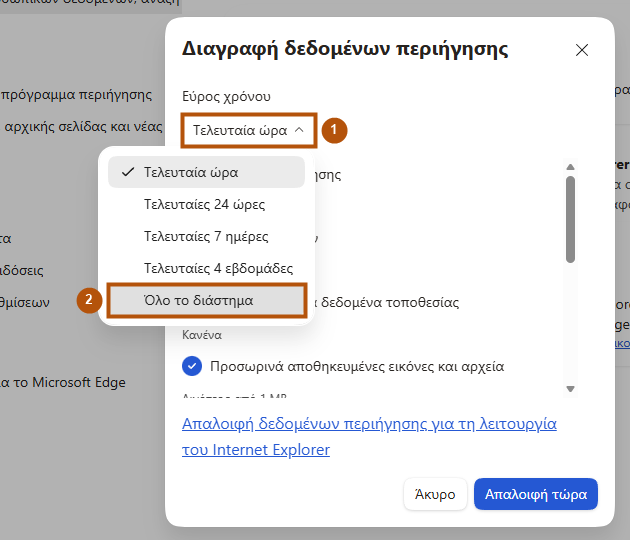
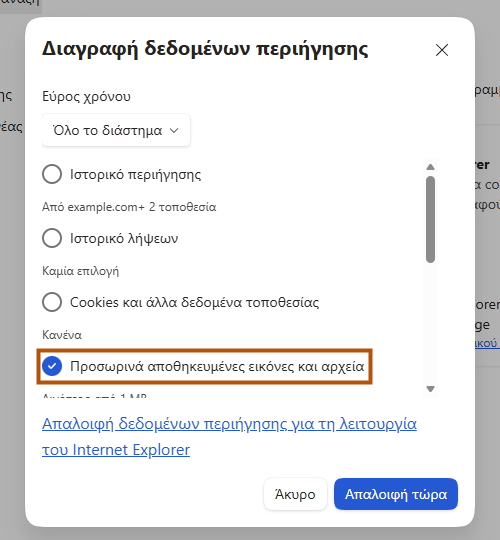
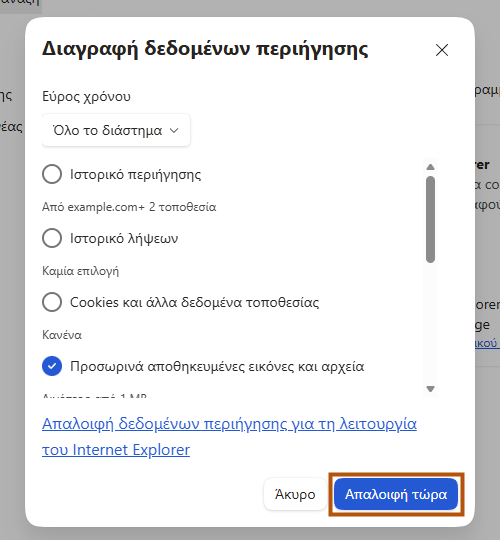
Βήμα προς βήμα
5 βήματα. Οι σελιδοδείκτες και οι κωδικοί πρόσβασης διατηρούνται.
Λειτούργησε;
Η σελίδα εξακολουθεί να φαίνεται παλιά.
Κλείστε εντελώς τον Edge (κλείστε όλα τα παράθυρα του Edge) και ανοίξτε τον ξανά. Αν δεν βοηθήσει, ίσως ο Edge σας είναι παλιός. Ενημερώστε τον – ο οδηγός βρίσκεται ακριβώς από κάτω.
Τώρα έχω αποσυνδεθεί παντού.
Τότε ήταν επιλεγμένα και τα cookies ή τα δεδομένα ιστοτόπων. Απλώς συνδεθείτε ξανά. Την επόμενη φορά επιλέξτε μόνο την cache.
Ο καθαρισμός της cache δεν βοήθησε;
Τότε ίσως το πρόγραμμα περιήγησής σας είναι παλιό. Μια ενημέρωση διορθώνει πολλά σφάλματα εμφάνισης.
Για σχεδιαστές ιστοσελίδων και ομάδες υποστήριξης
Μπορείτε να συνδέσετε αυτόν τον οδηγό από την τεκμηρίωσή σας ή να τον στείλετε στους πελάτες σας. Πρότυπο για το email σας:
Παρακαλώ καθαρίστε μία φορά την cache του προγράμματος περιήγησής σας. Έναν απλό οδηγό θα βρείτε εδώ: [σύνδεσμος σε αυτή τη σελίδα]
- Σε αυτή τη σελίδα
- Γρήγορη λύση
- Βήμα προς βήμα
- Βίντεο
- Λειτούργησε;
- Επεκτάσεις (προαιρετικά)
- Για ομάδες υποστήριξης