
 Español
 Greek
 Nederlands
 Français
 English
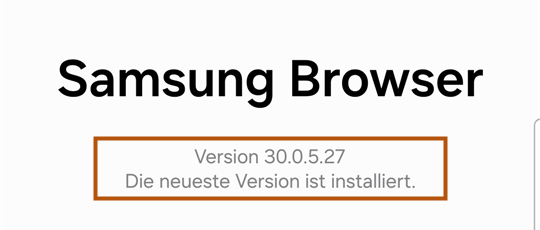
In den Einstellungen des Samsung Browsers sehen Sie, ob Ihre Version aktuell ist. Das dauert nur wenige Sekunden.
Ihre Version
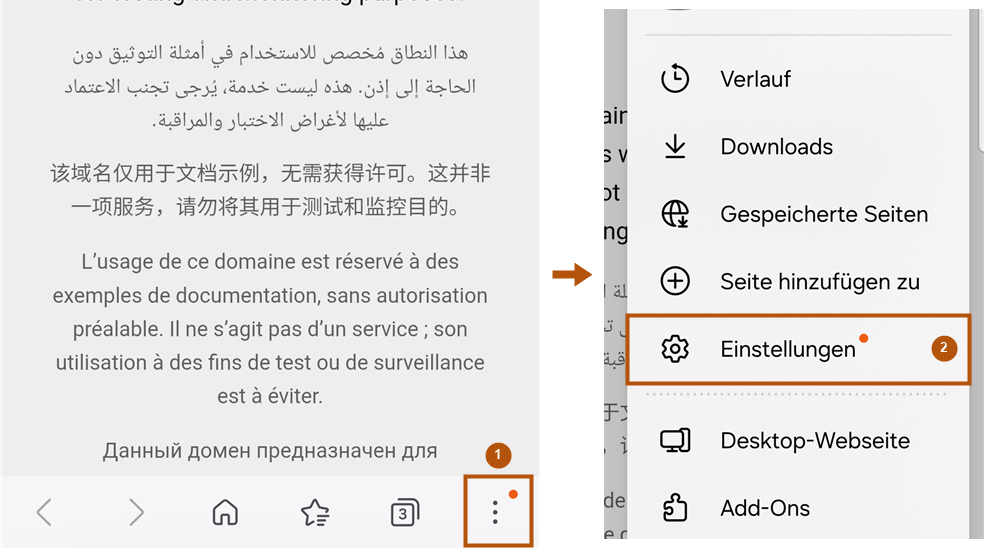
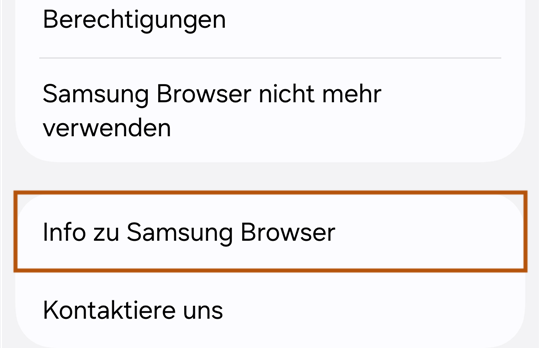
Tippen Sie auf die drei Punkte ⋮ › Einstellungen › Info zu Samsung Browser. Dort steht die Versionsnummer.
Warum Updates wichtig sind
- Sicherheit: Updates schließen Lücken, über die Angreifer an Ihre Daten kommen könnten.
- Darstellung: Neue Webseiten nutzen neue Technik. Ein alter Browser zeigt sie oft fehlerhaft an.
- Funktionen: Sie erhalten Verbesserungen und neue Funktionen.
Schritt für Schritt
3 Schritte. Ihre Lesezeichen und Passwörter bleiben erhalten.
Sicherheitshinweis
Laden Sie Ihren Browser nur von der offiziellen Seite des Herstellers herunter. Download-Portale und Werbeanzeigen bieten oft veränderte Versionen mit Schadsoftware an.
Hat es geklappt?
Das Update startet nicht.
Prüfen Sie Ihre Internetverbindung und starten Sie das Handy neu. Hilft das nicht, laden Sie den Browser direkt beim Hersteller herunter. Ihre Lesezeichen bleiben erhalten.
Seite wird trotzdem falsch angezeigt?
Leeren Sie nach dem Update zusätzlich den Cache Ihres Browsers.
Für Webdesigner und Support-Teams
Sie dürfen diese Anleitung gern aus Ihrer Dokumentation verlinken oder Ihren Kunden schicken. Vorlage für Ihre E-Mail:
Bitte leeren Sie einmal den Cache Ihres Browsers. Eine einfache Anleitung finden Sie hier: [Link zu dieser Seite]